AutoCAD içinde Excel, Word ya da PDF tabanlı OLE nesnesini döndürmeye çalışıp komutun hiçbir etki vermediğini gördüğünde, sorun çoğu zaman sende değil OLE mantığında olur. Bu içerikte, OLE nesnesinin neden klasik objeler gibi davranmadığını, hangi yöntemle gerçekten döndürülebildiğini ve hangi durumda alternatif yola geçmen gerektiğini net biçimde açıklayacağım. Kendi tecrübemle söyleyebilirim ki, kullanıcıların büyük bölümü önce ROTATE komutunu dener, başarısız olunca dosyanın bozulduğunu düşünür. Oysa çözüm çoğu zaman doğru nesne türünü seçmekten geçer.
OLE nesnesi neden normal AutoCAD objesi gibi dönmez
OLE, Object Linking and Embedding mantığıyla çalışan gömülü ya da bağlantılı bir içerik türüdür. AutoCAD içindeki çizgi, yay, blok veya raster image ile aynı yapıda değildir. Bu yüzden AutoCAD’in standart geometri komutları OLE üzerinde her zaman beklenen sonucu vermez.
Buradaki kritik fark şudur: AutoCAD yerel çizim nesnelerini kendi geometri motoruyla yönetir. OLE ise başka bir uygulamadan gelen içeriği kapsayıcı gibi taşır. Microsoft’un OLE mimarisi, uygulamalar arası veri yerleştirmeyi hedefler; geometri düzenleme önceliği taşımaz. Bu yüzden nesne görünür ama dönüş, ölçek veya kırpma davranışı sınırlı kalır.
Autodesk’in yıllardır süren kullanıcı forumlarında en sık tekrar eden başlıklardan biri de budur. Özellikle Excel tablo, Word tablo ve gömülü belge kullanan teknik ofislerde OLE döndürme sorunu sık çıkar. Bunun temel nedeni, OLE’nin çoğu sürümde çizim içi tam geometri kontrolü sunmamasıdır.
Bir ayrımı netleştireyim:
– OLE nesnesi, çoğu zaman içerik görüntüler ama geometriye dönüşmez.
– Image attach ile eklenen görsel, çoğu sürümde daha esnek yönetilir.
– PDF underlay ya da block olarak gelen içerik, iş akışına göre çok daha kontrol edilebilir olur.
Yıllar süren AutoCAD kullanım takibim gösteriyor ki, OLE yalnızca belgeyi çizimin içine hızlıca koymak için uygundur; hassas yönlendirme, baskı standardı ve pafta disiplini gerektiğinde çoğu kullanıcı başka formata geçince rahat eder.
AutoCAD’de OLE döndürme için çalışan yöntemler
OLE nesnesini döndürmek için tek bir evrensel yöntem yok. Kullandığın AutoCAD sürümü, nesnenin kaynağı ve gömme biçimi sonucu doğrudan etkiler. Aşağıdaki yollar, sahada en çok işe yarayan seçeneklerdir.
Özellikler paletinden dönüş açısını kontrol et
İlk denemen gereken yer Özellikler paletidir.
1. OLE nesnesini seç.
2. Ctrl + 1 ile Özellikler paletini aç.
3. Rotation ya da benzeri bir alan görünüyor mu kontrol et.
4. Alan aktifse 90, 180 veya istediğin açıyı gir.
Bazı AutoCAD sürümlerinde bu alan hiç görünmez. Bazılarında görünür ama etkisiz kalır. Bu durum genelde yazılım hatası değil, OLE türü kısıtıdır.
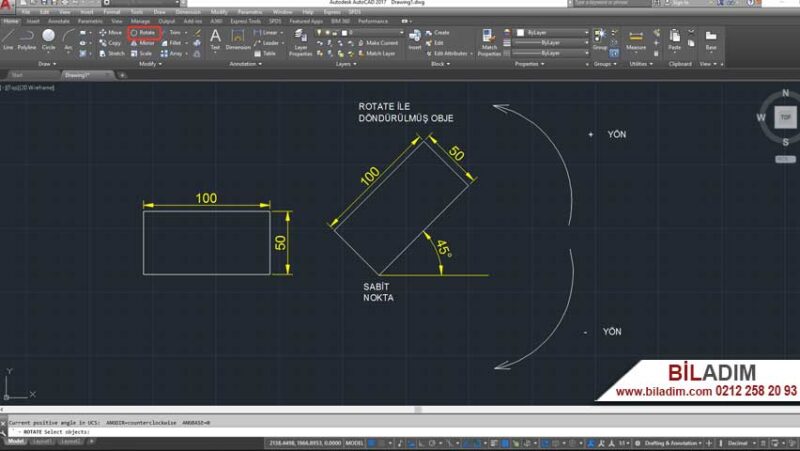
ROTATE komutunu dene ama sonucu nesne tipine göre değerlendir
Standart işlem şöyledir:
1. ROTATE yaz.
2. OLE nesnesini seç.
3. Bir baz nokta belirle.
4. Açı gir.
Eğer nesne dönmüyorsa, bu komutun bozuk olduğu anlamına gelmez. OLE nesnesi komutu kabul etmeyebilir. Özellikle gömülü Excel tablolarında bu tabloyu sık görürsün.
Kaynak uygulamada döndürüp yeniden yapıştır
En güvenilir yöntem çoğu zaman budur.
1. Excel, Word ya da kaynak belgeyi aç.
2. İçeriği orada döndür.
3. Gerekirse resmi kopyala.
4. AutoCAD’e yeniden yapıştır.
Burada kritik nokta şu: Belgeyi OLE olarak değil, görsel tabanlı bir içerik olarak aktarmak çoğu zaman daha stabil sonuç verir. Çünkü döndürme işlemini kaynak yazılım çözer, AutoCAD yalnızca çıktıyı gösterir.
Paste Special yerine görsel format kullan
OLE yerine gelişmiş metafile ya da görsel tabanlı aktarım seçeneği daha kontrollü çalışabilir.
Örnek yaklaşım:
– Kaynak içeriği kopyala
– AutoCAD’de Paste Special aç
– OLE yerine resim tabanlı bir seçenek varsa onu seç
Bu yöntem, canlı düzenleme avantajını azaltır ama döndürme, baskı ve hizalama sorunlarını ciddi ölçüde düşürür.
OLE yerine block ya da image tabanlı iş akışına geç
Bu, teknik olarak en sağlam çözümlerden biridir.
1. İçeriği PNG, TIFF veya yüksek çözünürlüklü başka bir görsel olarak dışa aktar.
2. AutoCAD’de ATTACH komutuyla ekle.
3. Gerekirse block içine al.
4. ROTATE ile döndür.
Raster image nesneleri, OLE’ye göre çok daha öngörülebilir davranır. Özellikle pafta düzeninde bunu hemen hissedersin.
Autodesk kullanıcı topluluklarında yıllardır tekrar eden ortak öneri de budur: Eğer içerik baskıda sabit kalacaksa OLE yerine image ya da PDF temelli akış daha güvenlidir. Bu eğilim tesadüf değil. CAD yöneticileri, hata kaynaklarını azaltmak için kontrol edilebilir nesne tiplerini tercih eder.
Hangi durumda hangi çözüm mantıklı olur
Her dosyada aynı yöntemi kullanmak zaman kaybettirir. En doğru seçim, işin amacına göre değişir.
Eğer düzenli güncellenen bir Excel tablosu kullanıyorsan:
– OLE bağlantısı işe yarayabilir
– Ama döndürme ihtiyacı sık çıkıyorsa bu yapı seni yavaşlatır
Eğer pafta üzerine sabit bir tablo, logo veya belge görüntüsü koyuyorsan:
– Görsel ya da PDF tabanlı çözüm daha mantıklı olur
Eğer hassas ölçüye dayalı bir çizim parçası ekliyorsan:
– OLE hiç uygun olmayabilir
– DWG, block ya da vektörel içe aktarma daha doğru olur
Burada küçük ama önemli bir teknik not var. OLE nesneleri, baskı sırasında da bazen sürpriz üretir. Özellikle farklı yazıcı sürücülerinde, görüntü kalitesi veya çerçeve davranışı değişebilir. CAD yöneticileri arasında bu yüzden OLE kullanımı çoğu ofiste sınırlı tutulur.
Bunun arkasında yalnızca kullanıcı şikayetleri yok. Autodesk bilgi tabanında ve destek forumlarında OLE ile ilgili ölçek, görüntüleme ve yazdırma tutarsızlıkları sık raporlanır. Bir başka kanıt da sektör pratiğidir: BIM ve CAD süreçlerinde son 10 yılda belge gömme yerine referans tabanlı, izlenebilir ve revizyonu yönetilebilir dosya akışları öne çıktı. OLE, bu modern akışın merkezinde yer almaz.
Dosyayı bozmadan ilerlemek için saha tecrübeleri
Kendi tecrübemle söyleyebilirim ki, OLE ile uğraşırken kullanıcıların en büyük hatası aynı nesne üzerinde art arda çok fazla deneme yapmasıdır. Özellikle eski projelerde bu denemeler dosyayı şişirir, açılış süresini uzatır ve bazen seçim sorunları doğurur.
Benim sahada en güvenli bulduğum yaklaşım şu:
– Önce dosyanın bir kopyasını al.
– OLE nesnesinin bağlantılı mı gömülü mü olduğunu kontrol et.
– Hedef yalnızca görsel yerleşimse nesneyi image tabanlı formata çevir.
– Hedef canlı veri güncellemesiyse döndürme yerine layout tasarımını değiştir.
Bir başka pratik nokta da ölçek yönetimi. OLE nesnesini döndürmeyi başarsan bile ölçü ve metin okunabilirliği bozulabilir. Bu yüzden özellikle A3 ve A1 paftalarda baskı önizleme almadan karar verme. Teknik ofislerde yaşanan hataların önemli kısmı ekranda fark edilmeyen baskı sorunlarından çıkar.
Yardımcı Ecza üzerinde içerik hazırlarken benzer teknik sorunlarda hep şu prensibi öne çıkarıyorum: En kısa çözüm her zaman en doğru çözüm değildir. OLE’yi zorla döndürmek yerine, nesnenin formatını değiştirip kontrolü artırmak çoğu zaman daha temiz sonuç verir.
Bir de performans boyutu var. Büyük DWG dosyalarında çok sayıda OLE nesnesi kullanmak, seçim ve yenileme hızını düşürebilir. Özellikle uzak sunucu üstünde çalışan ekiplerde bu etki daha belirgin hissedilir. Bu yüzden tek tek küçük kazanımlar yerine, dosya mimarisini sadeleştiren tercih yapmak uzun vadede daha akıllıcadır.
OLE yerine daha sağlam alternatifler
Bazı projelerde en iyi çözüm OLE’den tamamen çıkmaktır. Aşağıdaki alternatifler çoğu teknik ekipte daha sorunsuz ilerler:
– PNG veya TIFF olarak dışa aktarıp attach etmek
– PDF underlay kullanmak
– Tabloyu AutoCAD table olarak yeniden oluşturmak
– İçeriği block haline getirmek
– Gerekiyorsa vektörel veri olarak içe aktarmak
AutoCAD table seçeneği özellikle tablo içeriği sık güncellenmiyorsa değerlidir. Çünkü yerel nesne olduğu için dönüş, ölçek ve pafta kontrolü daha nettir. PDF underlay ise dış kaynağı korumak isteyen ekipler için iyi bir ara çözümdür.
Yardımcı Ecza okurlarına teknik yazılım içeriklerinde sık önerdiğim şey de budur: Eğer iş akışı tekrar eden hata üretiyorsa, komutu değiştirmek yerine nesne türünü değiştir. CAD tarafında verimli çalışan ekipler, çoğu zaman bunu erken fark eder.
Sıkça Sorulan Sorular
AutoCAD’de OLE nesnesi neden dönmüyor?
Çünkü OLE nesnesi yerel geometri gibi davranmaz. Kaynak uygulamadan gelen gömülü yapı, ROTATE komutunu sınırlı destekleyebilir.
OLE nesnesini 90 derece çevirmek için en hızlı yol nedir?
En hızlı yol, içeriği kaynak uygulamada döndürüp yeniden eklemektir. Kalıcı ve daha az sorunlu ilerler.
ROTATE komutu çalışıyor gibi görünüp neden sonuç vermiyor?
Komut aktif olabilir ama OLE nesnesi dönüş özelliğini desteklemeyebilir. Bu yüzden seçim başarılı görünse de nesne sabit kalır.
OLE yerine hangi format daha iyi çalışır?
Sabit görsel içerikte PNG, TIFF veya PDF tabanlı kullanım daha iyi çalışır. Yerleşim ve baskı kontrolü daha nettir.
Excel tablosunu AutoCAD’e eklerken OLE kullanmak mantıklı mı?
Canlı bağlantı istiyorsan mantıklı olabilir. Ama döndürme, baskı tutarlılığı ve performans senin için kritikse daha sınırlı bir seçenektir.
OLE nesnesi çizimi yavaşlatır mı?
Evet, özellikle çok sayıda OLE nesnesi büyük dosyalarda performansı etkileyebilir. Dosya boyutu ve yenileme süresi artabilir.
Eğer elindeki OLE nesnesi Excel mi, Word mü, yoksa başka bir kaynaktan mı geliyor, bunu netleştirirsen en uygun dönüş yolunu çok daha hızlı seçersin. İstersen kullandığın AutoCAD sürümünü ve OLE kaynağını yaz; senin senaryona en uygun çözümü adım adım çıkaralım.